

주문 상태 확인하기
•
경로: 품고나우 좌측 [(신)OMS → 연동 주문 조회 → 전체 탭]
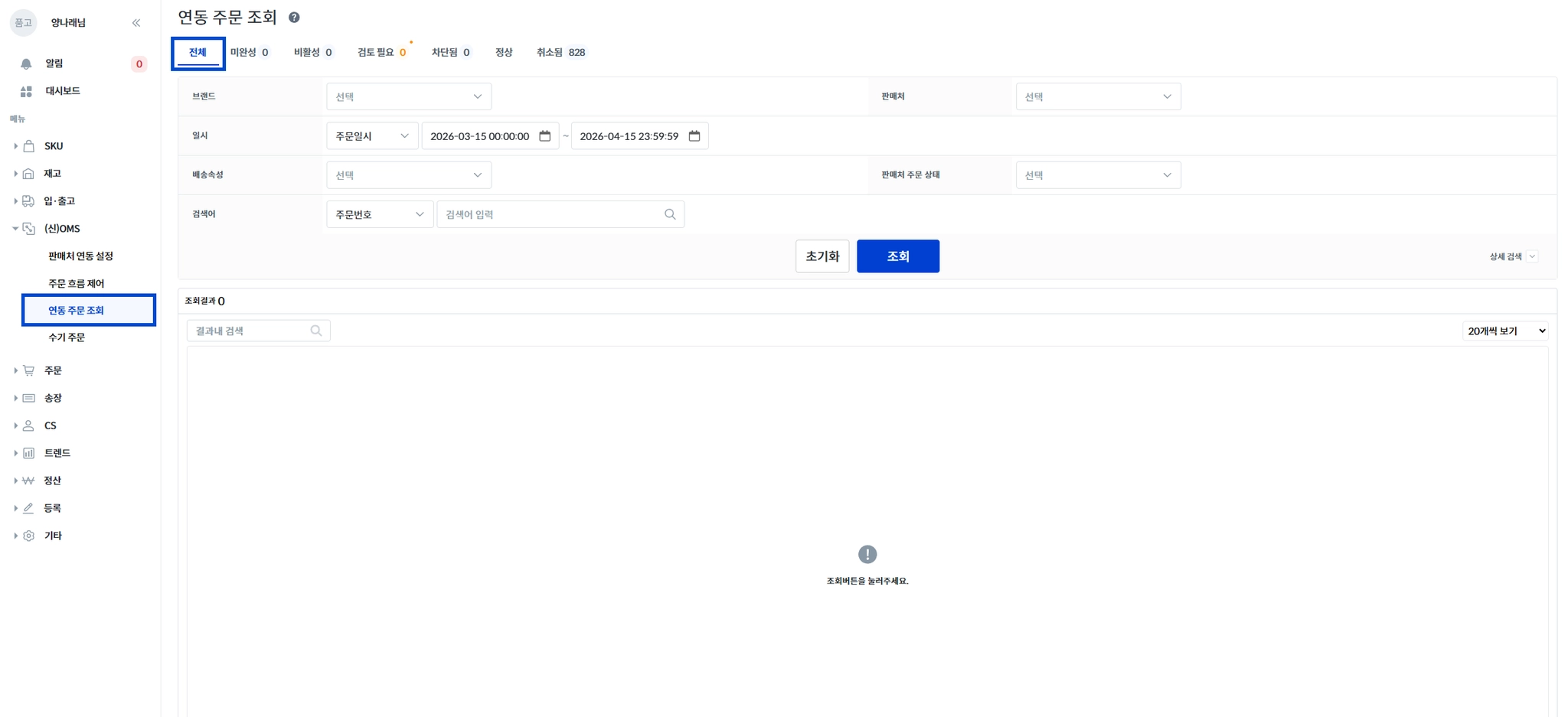
(신)OMS>연동 주문 조회(신) → 전체 탭
*해당 이미지는 상세검색을 펼친 이미지 입니다.
•
상태 값
◦
정상 : 정상적으로 출고 진행이 가능한 주문
◦
미완성 : 출고를 위한 필수 입력 정보가 공란인 주문
◦
비활성 : 사용자가 설정한 비활성 조건에 의해 분리된 주문
◦
검토필요 : 사용자가 설정한 검토 필요 조건에 의해 분리된 주문
◦
차단됨 : 검토 필요 상태의 주문을 차단 시킨 주문
◦
취소됨 : 사용자가 직접 취소한 주문 (판매처 취소와 관련 없음)
화면별 기능 설명
1.
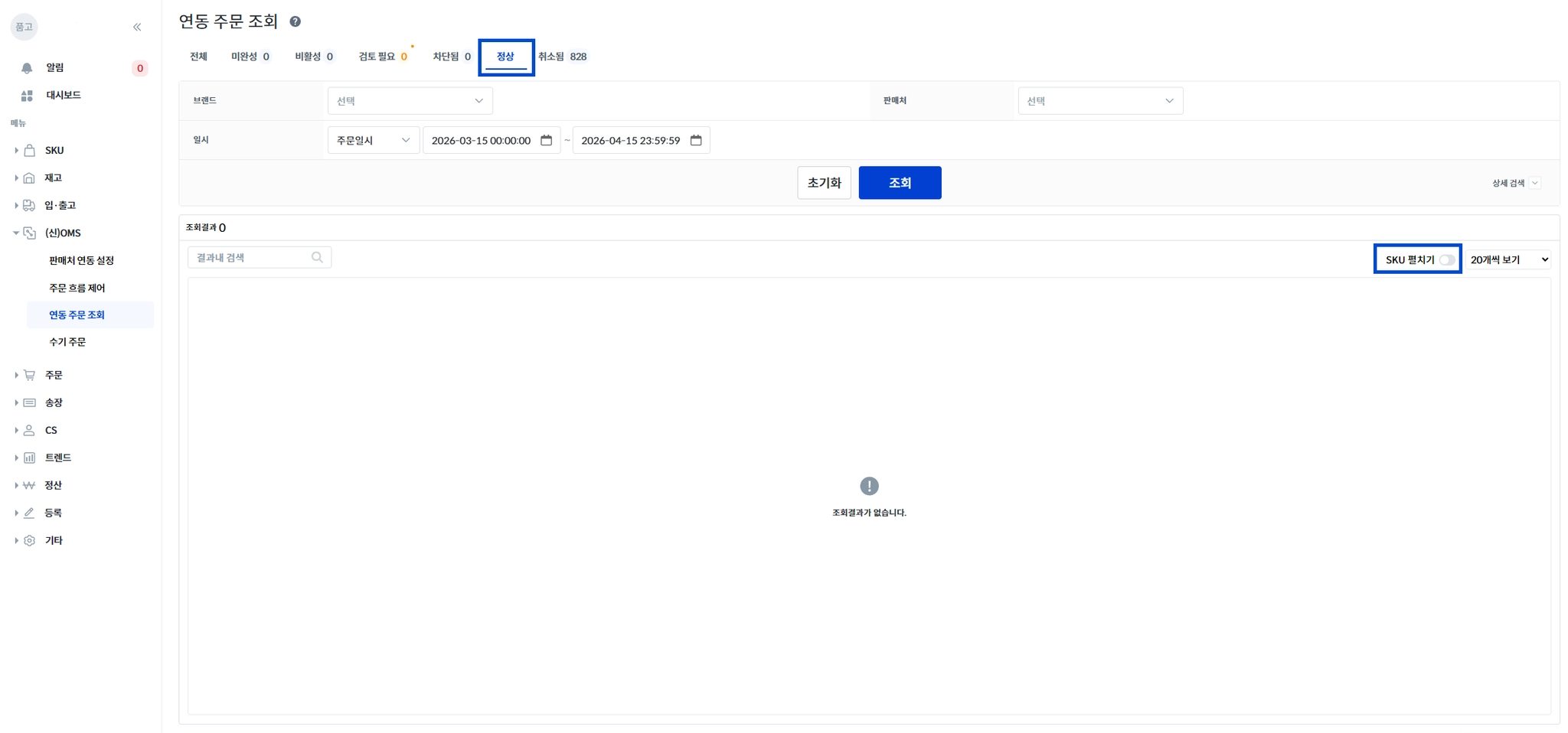
(신)OMS → 연동 주문 조회 → 정상 탭
•
품고나우에서 출고가 가능한 상태의 주문입니다.
•
[SKU 펼치기]를 통해 주문 내 상세 정보를 리스트에서도 확인할 수 있습니다.
2.
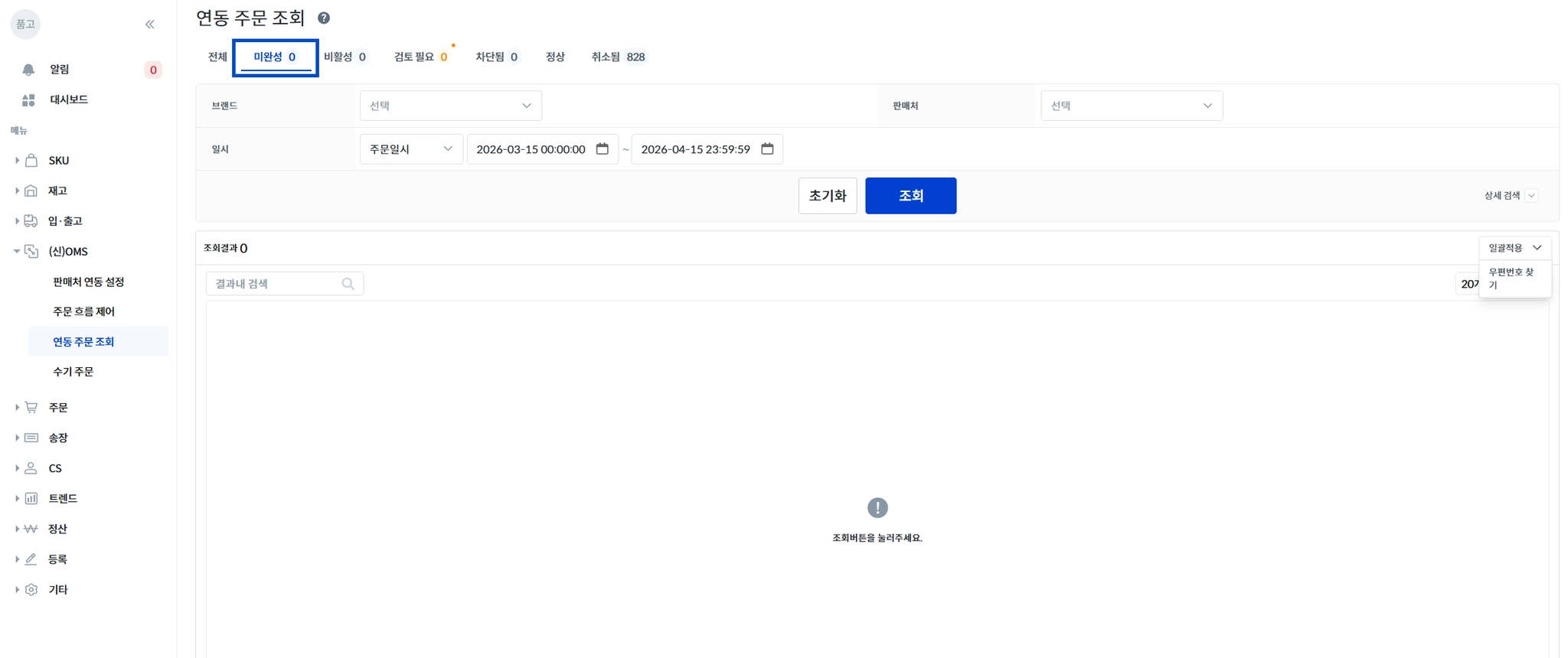
(신)OMS → 연동 주문 조회 → 미완성 탭
•
자동 수집 된 주문 건에서 출고에 필요한 필수 값이 누락되어 있는 상태입니다.
•
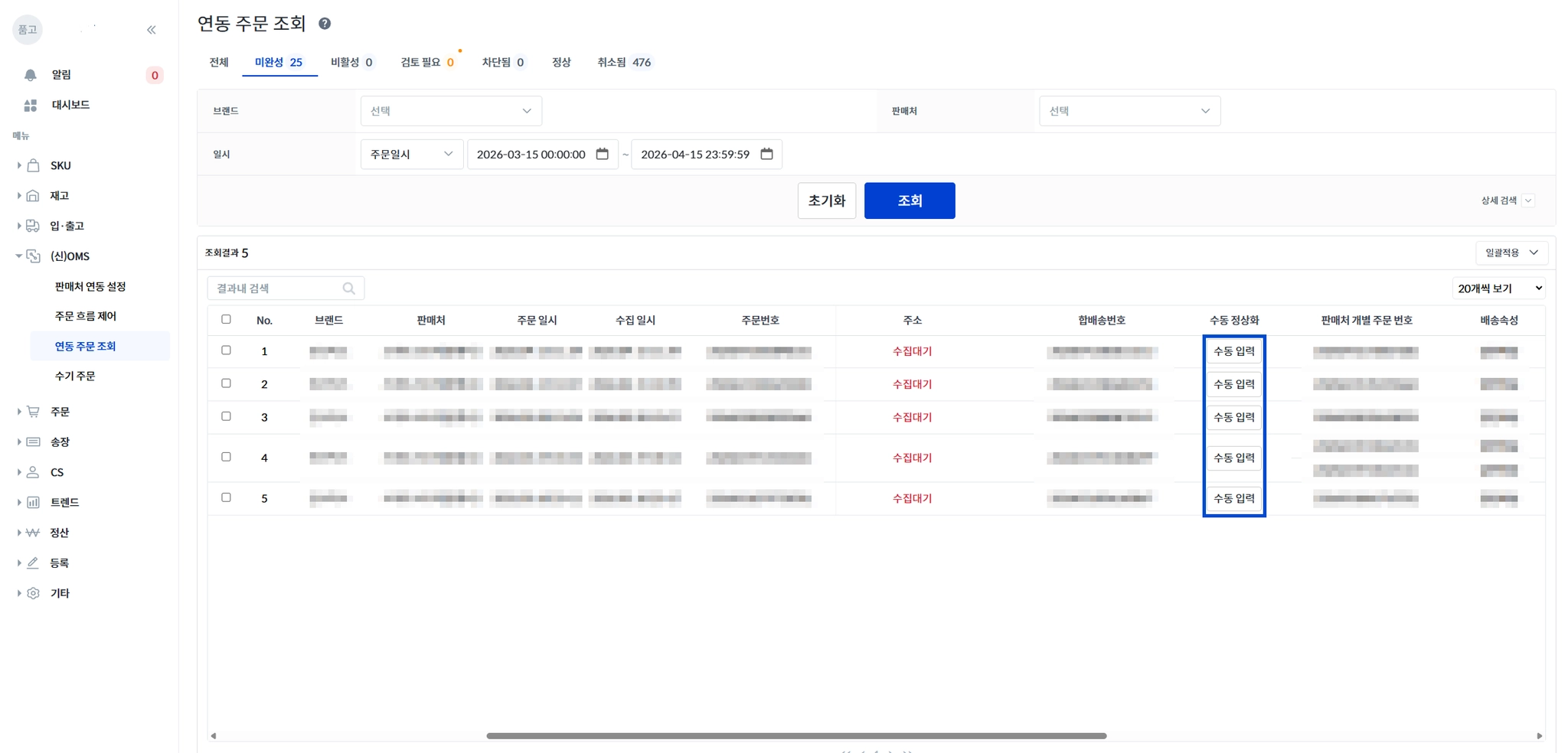
오른쪽으로 스크롤 후 수동 입력 버튼을 선택하여 누락된 필수값을 기재한 후 확인 버튼을 선택합니다.
•
[수집 대기]로 적혀있는 경우 선물하기 주문 건입니다.
수령인이 주소를 입력하면 자동으로 채워지게 되어요.
3.
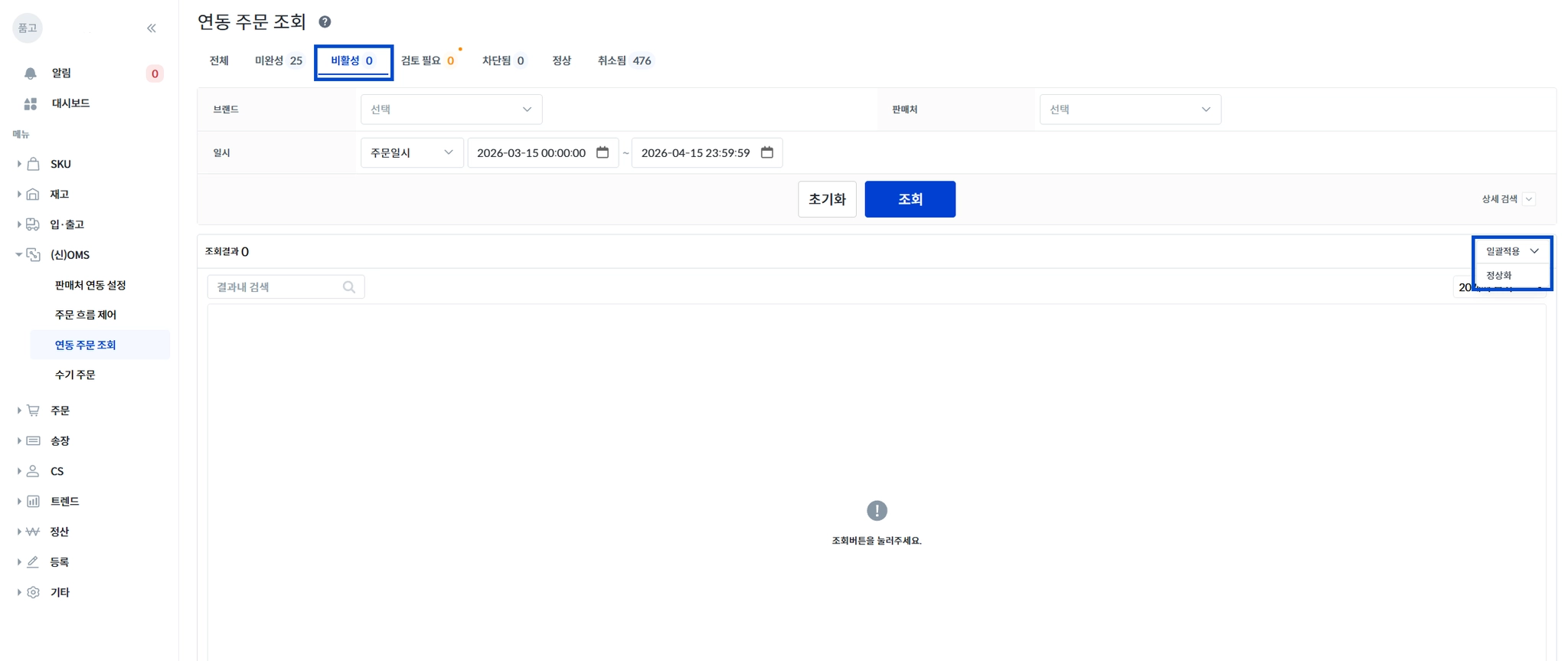
(신)OMS → 연동 주문 조회 → 비활성 탭
•
(신)OMS → 주문 흐름 제어 → 비활성 조건에 해당하는 주문이 조회 됩니다.
•
품고나우에서 출고가 필요하실 경우 정상화 버튼을 선택하여 정상 상태로 변경이 가능합니다.
4.
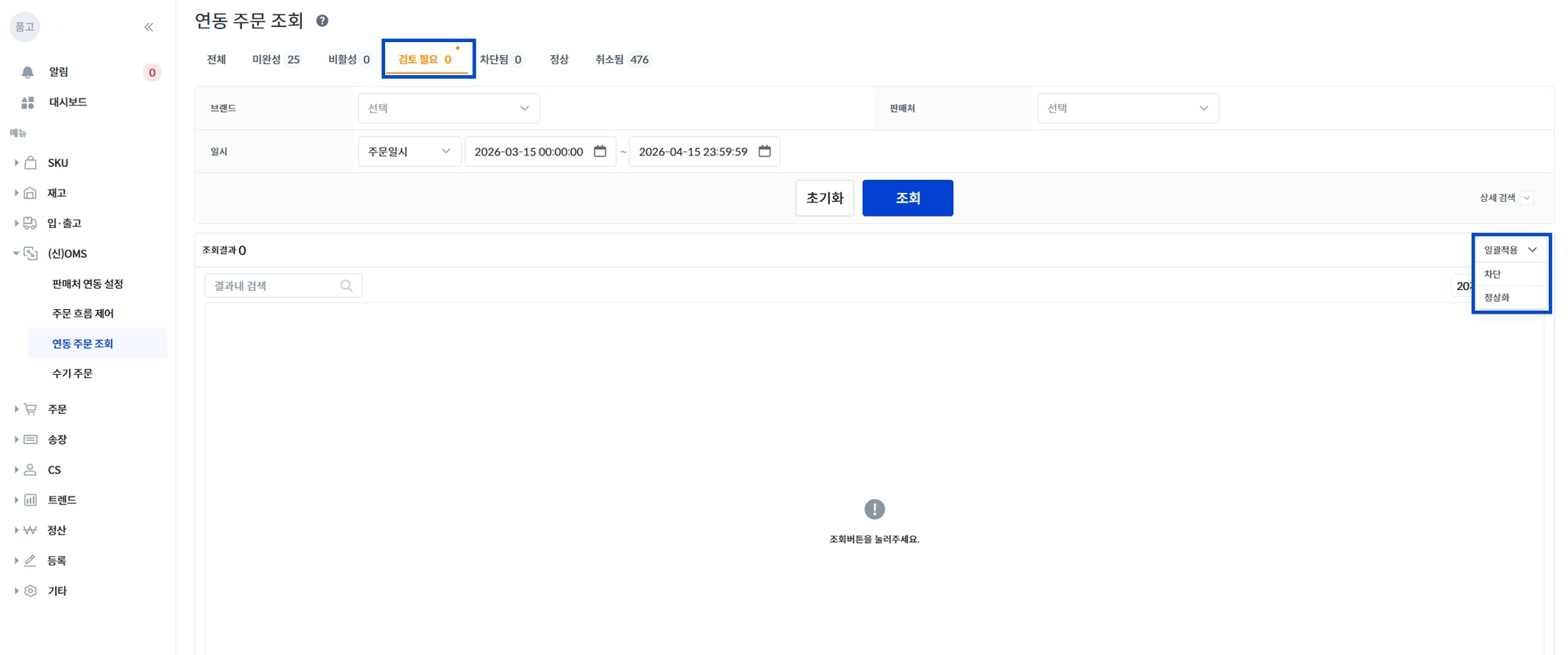
(신)OMS → 연동 주문 조회 → 검토필요 탭
•
(신)OMS → 주문 흐름 제어 → 검토필요 조건에 해당하는 주문이 조회 됩니다.
•
품고나우에서 출고가 필요하실 경우
→ 정상화 버튼을 선택하여 정상 상태로 변경이 가능합니다.
•
품고나우에서 출고가 불필요하실 경우
→ 차단 버튼을 선택하여 차단됨 상태로 변경이 가능합니다.
5.
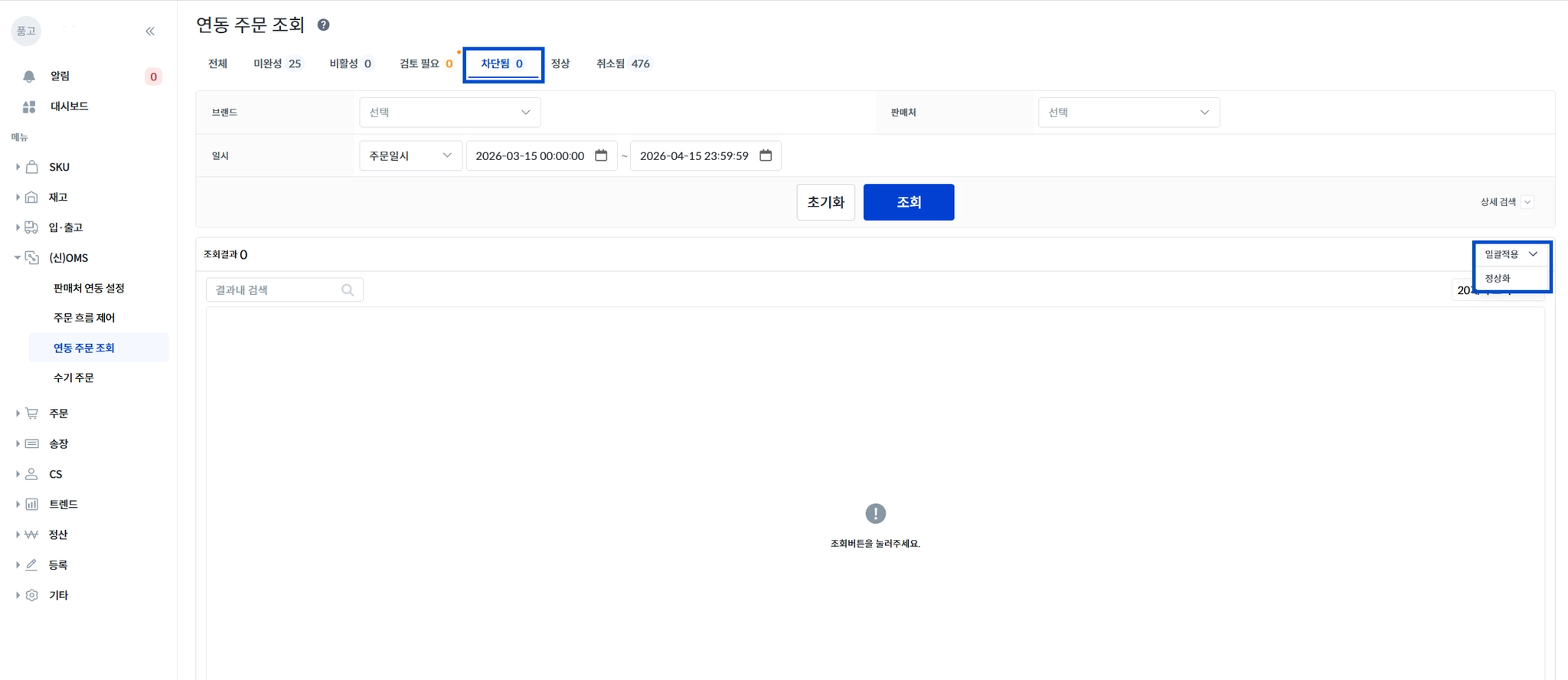
(신)OMS>연동 주문 조회>차단됨 탭
•
(신)OMS → 연동 주문 조회 → 검토필요 탭에서 차단 버튼을 선택한 주문이 조회 됩니다.
•
정상화 버튼을 선택하면 정상 상태로 변경할 수 있습니다.
7.
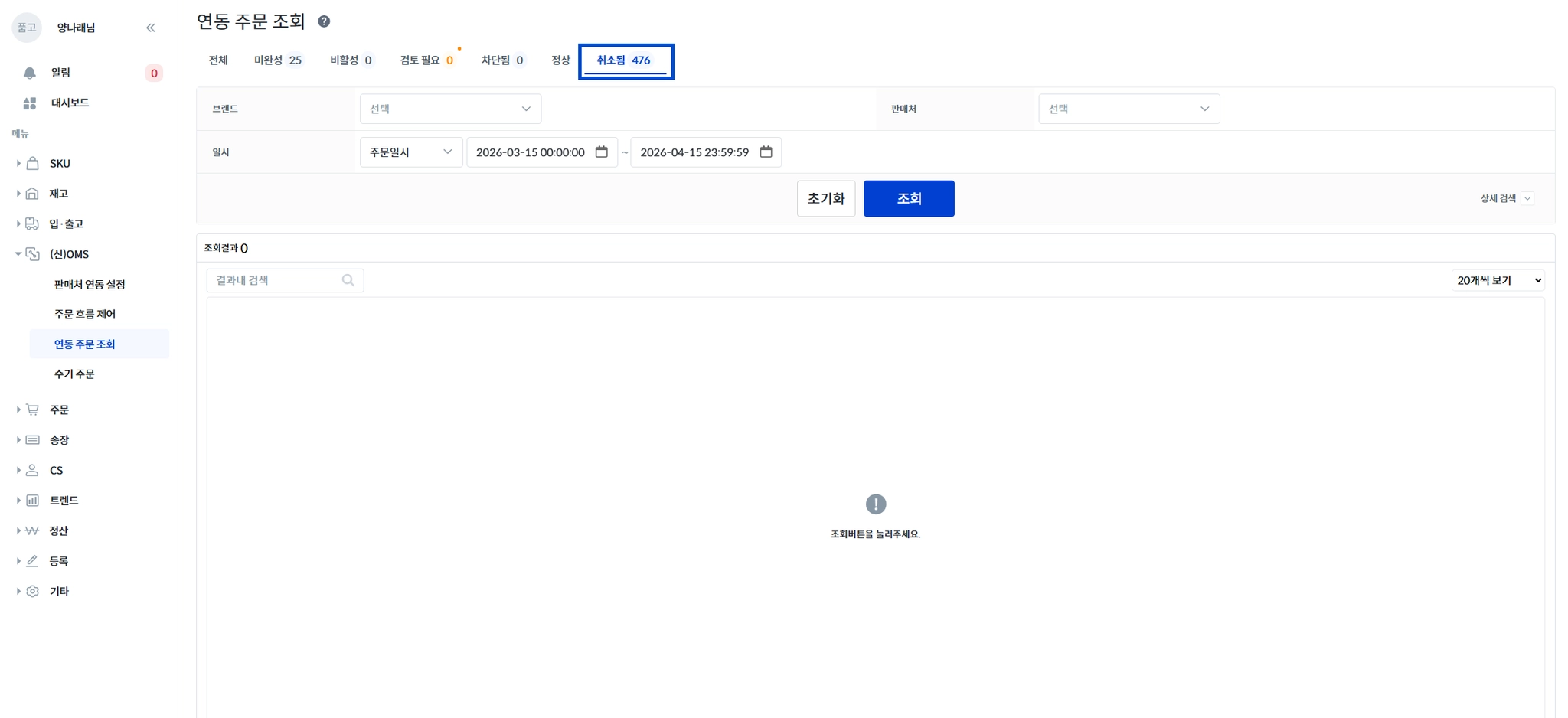
(신)OMS → 연동 주문 조회 → 취소됨 탭
•
품고나우 내에서 사용자가 직접 취소 처리한 주문이 조회 됩니다.
•
취소 처리한 주문 건은 정상 상태로 변경할 수 없습니다.